Partner verwalten
Geschäftspartner anlegen, ändern, zuordnen und löschen.
Sie verwalten Geschäftspartner in der Seitenleiste unter Stammdaten: in PDFMAILER.FLOW Belegeingang unter Lieferanten, in PDFMAILER.FLOW Archiv unter Geschäftspartner. Welche Schaltflächen Sie sehen, hängt von Ihren Rechten in der Gruppe Stammdaten ab.
Geschäftspartner anlegen
Legen Sie einen Geschäftspartner an, sobald Sie mit einem neuen Lieferanten oder Kunden zu tun haben. Je mehr Angaben Sie hinterlegen, vor allem USt-IdNr. und IBAN, desto sicherer ordnet PDFMAILER.FLOW ihm später Belege zu.
- Klicken Sie in der Liste der Geschäftspartner auf Partner anlegen.
- Geben Sie unter Basisdaten den Firmennamen ein und, soweit bekannt, USt-IdNr. und Steuernummer.
- Wählen Sie unter Rollen, ob der Geschäftspartner Lieferant, Kunde oder beides ist.
- Ergänzen Sie bei Bedarf Adressen, Kontakte und Bankkonten mit Adresse hinzufügen, Kontakt hinzufügen und Bankkonto hinzufügen.
- Klicken Sie auf Partner anlegen.
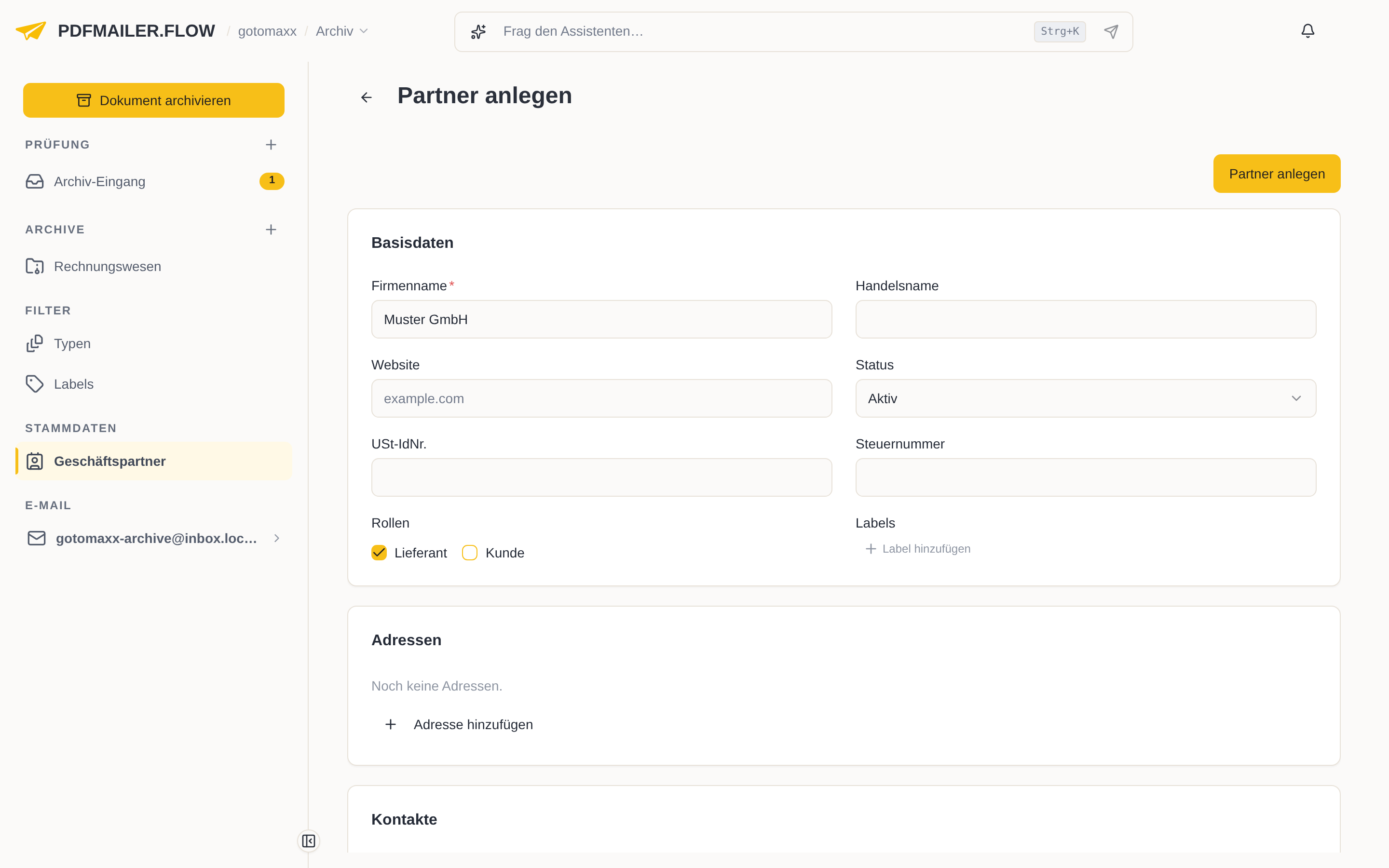
Der Geschäftspartner ist damit angelegt und steht in allen Apps zur Verfügung. Ist eine Website oder die E-Mail-Adresse eines Kontakts hinterlegt, holt PDFMAILER.FLOW das Logo des Unternehmens automatisch.
Geschäftspartner ändern
Ändern Sie einen Geschäftspartner, wenn sich etwa seine Adresse oder seine Bankverbindung geändert hat.
- Klicken Sie in der Liste auf den Geschäftspartner.
- Klicken Sie im Abschnitt, den Sie ändern möchten, etwa Adressen, auf Bearbeiten.
- Ändern Sie die Angaben und klicken Sie auf Speichern.
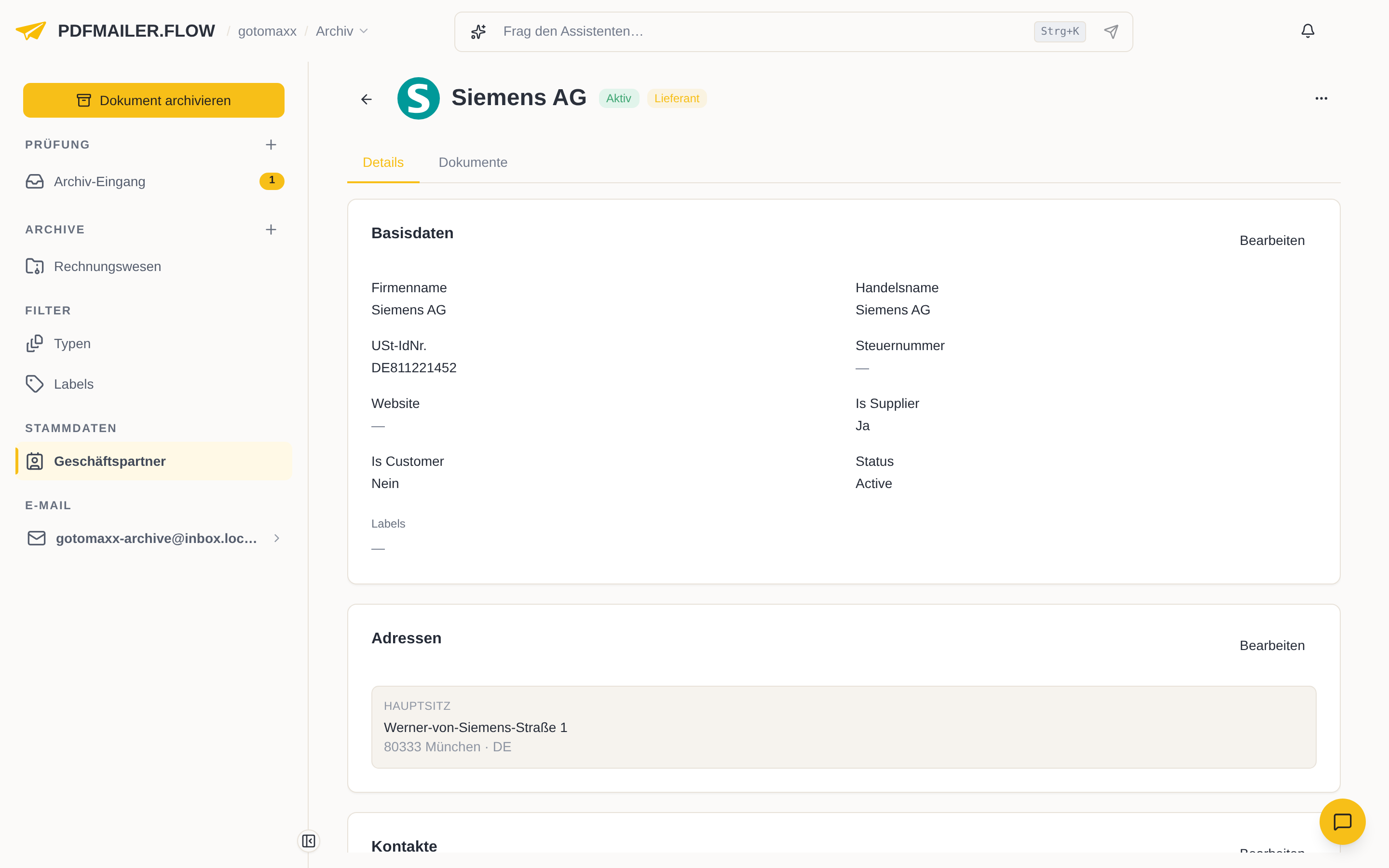
Die Änderung gilt sofort in allen Apps. Arbeiten Sie mit einem Geschäftspartner nicht mehr zusammen, setzen Sie unter Basisdaten den Status auf „Inaktiv“; er bleibt dann mit allen Dokumenten erhalten und ist als inaktiv gekennzeichnet. Auf dem Reiter Dokumente sind alle Dokumente zu sehen, die diesem Geschäftspartner zugeordnet sind.
Geschäftspartner einem Dokument zuordnen
Hat PDFMAILER.FLOW zu einem Beleg keinen Geschäftspartner gefunden oder ist die Zuordnung noch nicht bestätigt, ordnen Sie ihn bei der Prüfung zu.
- Öffnen Sie das Dokument in der Prüfung.
- Hat PDFMAILER.FLOW einen Geschäftspartner vermutet, klicken Sie bei „Vermutlich …“ auf Bestätigen.
- Ist kein oder der falsche Geschäftspartner eingetragen, wählen Sie unter Partner auswählen den richtigen; die Suche findet ihn nach Name oder USt-IdNr.
- Gibt es den Geschäftspartner noch nicht, klicken Sie auf Lieferant anlegen, Kunde anlegen bzw. im Archiv-Eingang auf Partner anlegen. Die Angaben aus dem Beleg sind dort schon eingetragen; prüfen Sie sie und klicken Sie auf Partner anlegen.
Der Geschäftspartner ist damit dem Dokument zugeordnet. Eine Zuordnung, die ein Mitarbeiter bestätigt hat, ändert PDFMAILER.FLOW nicht mehr von selbst.
Geschäftspartner löschen
Löschen Sie einen Geschäftspartner, der versehentlich oder doppelt angelegt wurde. Für einen Geschäftspartner, mit dem Sie nur nicht mehr zusammenarbeiten, ist der Status „Inaktiv“ gedacht.
- Öffnen Sie den Geschäftspartner.
- Klicken Sie oben rechts auf … und wählen Sie Löschen.
- Bestätigen Sie mit Partner löschen.
Der Geschäftspartner ist damit gelöscht. Das lässt sich nicht rückgängig machen. Ist er Partei eines laufenden Auftrags, lässt er sich erst löschen, wenn der Auftrag abgeschlossen ist.