E-Mail-Postfächer
E-Mail-Postfächer einrichten, zuordnen und löschen.
Über ein E-Mail-Postfach empfängt PDFMAILER.FLOW Belege und andere Dokumente per E-Mail. Sie richten Postfächer in den Einstellungen unter E-Mail ein; dafür benötigen Sie Administratorrechte. Es gibt zwei Arten von Postfächern:
- Ein Systempostfach erhält eine eigene E-Mail-Adresse von PDFMAILER.FLOW. Es ist sofort einsatzbereit.
- Ein eigenes E-Mail-Konto verbindet ein Postfach, das Sie schon bei Ihrem Mail-Anbieter haben, zum Beispiel rechnungen@ihre-firma.de. Das bietet sich an, wenn Ihre Lieferanten bereits an diese Adresse schreiben.
Jedes Postfach gehört zu einer Gruppe. Die Gruppe bestimmt, wo das Postfach eingesetzt werden kann: Ein Postfach der Gruppe Rechnungswesen beliefert PDFMAILER.FLOW Belegeingang, ein Postfach der Gruppe Archiv einen Archiv-Eingang von PDFMAILER.FLOW Archiv. Außerdem sehen nur die Mitglieder dieser Gruppe die E-Mails, die darin ankommen. Die Gruppe wählen Sie beim Anlegen; danach bleibt sie fest.
Systempostfach einrichten
Ein Systempostfach ist der schnellste Weg, Belege per E-Mail zu empfangen: Sie vergeben nur einen Namen, und PDFMAILER.FLOW erzeugt daraus die Adresse.
- Klicken Sie auf Postfach hinzufügen.
- Wählen Sie unter Gruppe die Gruppe des Bereichs, in dem Sie das Postfach einsetzen möchten, zum Beispiel Archiv.
- Bleiben Sie auf dem Reiter Systempostfach und geben Sie einen Namen ein, zum Beispiel „Rechnungen“.
- Unter Erzeugte Adresse sehen Sie die E-Mail-Adresse, die das Postfach erhält.
- Klicken Sie auf Erstellen.
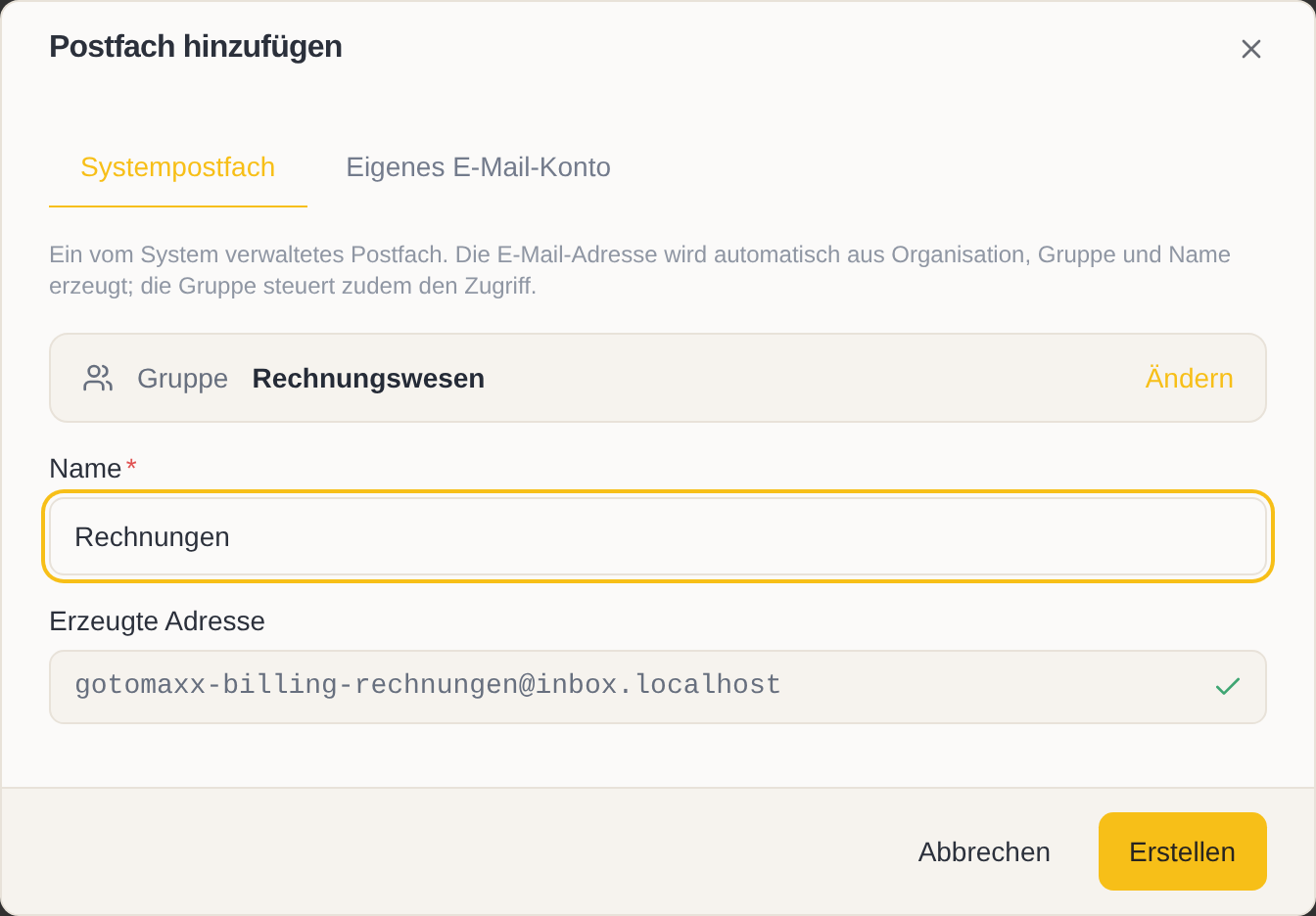
E-Mails an diese Adresse kommen ab sofort im Postfach an. Geben Sie die Adresse an Ihre Lieferanten weiter, oder richten Sie in Ihrem bisherigen Mailprogramm eine Weiterleitung an die erzeugte Adresse ein; dann schreiben Ihre Lieferanten weiter an die Adresse, die sie schon kennen.
Eigenes E-Mail-Konto verbinden
Verbinden Sie ein eigenes Konto, wenn Belege bereits an eine Adresse Ihrer Firma gehen. Halten Sie die Zugangsdaten des Postfachs bereit: Server, Port und Verschlüsselung finden Sie in den Unterlagen Ihres Mail-Anbieters oder erfahren sie von Ihrer IT.
- Klicken Sie auf Postfach hinzufügen und wählen Sie unter Gruppe die Gruppe des Bereichs, in dem Sie das Postfach einsetzen möchten.
- Wechseln Sie auf den Reiter Eigenes E-Mail-Konto und geben Sie einen Namen und die E-Mail-Adresse ein.
- Wählen Sie die Verbindungsart:
- Für Microsoft 365 und Outlook wählen Sie Office 365 und klicken auf Mit Microsoft 365 verbinden. Sie melden sich dann bei Microsoft an; ein Passwort geben Sie hier nicht ein.
- Für alle anderen Anbieter wählen Sie IMAP/SMTP und tragen unter Empfang (IMAP) Server, Port, Verschlüsselung, Benutzername und Passwort ein.
- Klicken Sie auf Verbindung testen.
- Wählen Sie den Ordner Ihres Postfachs, aus dem E-Mails übernommen werden sollen. Voreingestellt ist der Posteingang.
- Klicken Sie auf Erstellen.
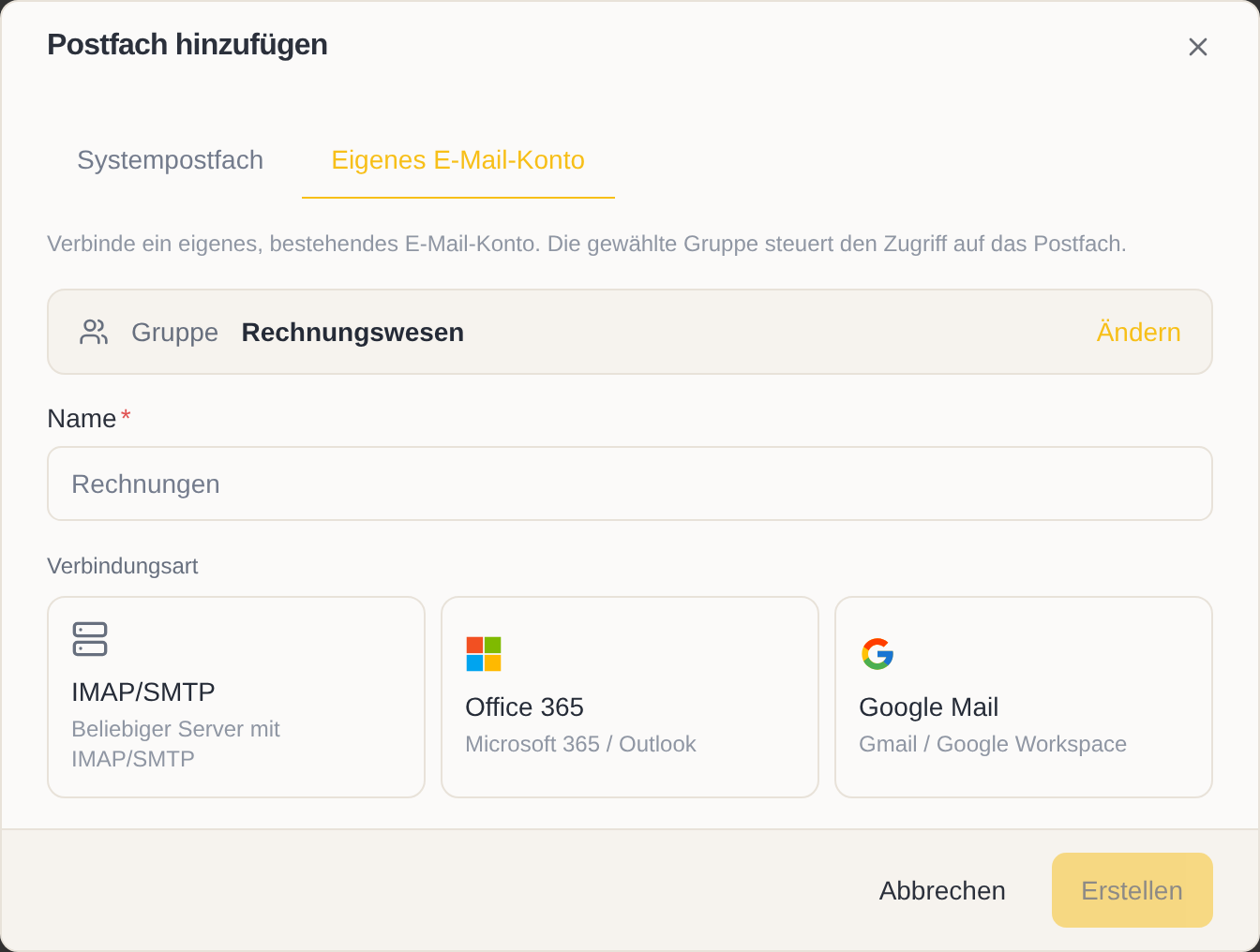
PDFMAILER.FLOW ruft das Postfach danach regelmäßig ab. Beim ersten Abruf werden die E-Mails der letzten sieben Tage übernommen.
Soll PDFMAILER.FLOW über dieses Konto auch E-Mails versenden, etwa Eingangsbestätigungen, aktivieren Sie zusätzlich Versand (SMTP) und tragen die Zugangsdaten für den Versand ein.
Schlägt der Verbindungstest fehl, prüfen Sie Server, Port und Verschlüsselung. Viele Anbieter verlangen außerdem statt Ihres normalen Passworts ein eigenes App-Passwort, das Sie in den Kontoeinstellungen Ihres Anbieters erzeugen. Mit Details anzeigen sehen Sie den genauen Grund.
Postfach einem Eingang zuordnen
Ein neues Postfach sammelt E-Mails zunächst nur. Damit aus ihnen Belege oder Archivdokumente werden, ordnen Sie es dem Eingang zu, in dem die Dokumente bearbeitet werden sollen:
- Für Rechnungen und andere Belege wählen Sie ein Postfach der Gruppe Rechnungswesen in PDFMAILER.FLOW Belegeingang, in den Einstellungen eines Workflows unter E-Mail empfangen.
- Für Dokumente, die in PDFMAILER.FLOW Archiv archiviert werden sollen, wählen Sie ein Postfach der Gruppe Archiv in den Einstellungen eines Archiv-Eingangs unter Eingang bearbeiten.
Aus jeder E-Mail mit Anhang entsteht dann ein Dokument zur Prüfung; die Anhänge sind seine Dateien. Übernommen werden nur E-Mails mit Anhang. Jedes Postfach beliefert genau einen Eingang.
Prüfen, ob ein Postfach funktioniert
Kommen keine neuen Belege mehr an, sehen Sie zuerst in der Liste der Postfächer nach. Dort ist bei jedem eigenen E-Mail-Konto zu sehen, wann es zuletzt abgerufen wurde und ob das geklappt hat.
- Öffnen Sie in den Einstellungen die Seite E-Mail.
- Sehen Sie beim Postfach in der Spalte Status nach:
- Bei „Synchronisiert“ wurde das Postfach erfolgreich abgerufen.
- Bei „Fehler“ fahren Sie mit der Maus über den Status, um den Grund zu sehen. Hat sich das Passwort geändert, tragen Sie es neu ein.
- „Wartet“ bedeutet, dass Ihr Mail-Anbieter um eine kurze Pause gebeten hat. Das Postfach setzt den Abruf danach von selbst fort.
Postfach löschen
Löschen Sie ein Postfach, über das keine Belege mehr ankommen sollen, etwa weil Sie auf eine andere Adresse umgestellt haben.
- Fahren Sie in der Liste mit der Maus über das Postfach und klicken Sie auf ….
- Wählen Sie Löschen und bestätigen Sie.
Das Postfach ist damit gelöscht und empfängt und versendet keine E-Mails mehr. Dokumente, die bereits aus seinen E-Mails entstanden sind, bleiben erhalten.
Postfächer, die bei der Einrichtung Ihrer Organisation angelegt wurden, lassen sich nicht löschen.