Dokumenttypen
Dokumenttypen anlegen, ändern und stilllegen.
Viele Dokumente müssen Sie von Gesetzes wegen eine bestimmte Zeit aufbewahren, Rechnungen zum Beispiel zehn Jahre. Dafür gibt es in PDFMAILER.FLOW Dokumenttypen: Jedes Dokument wird als ein Typ abgelegt, etwa als „Rechnungsbeleg“ oder „Vertrag“, und der Typ bestimmt, wie lange es nicht gelöscht werden darf. Solange diese Löschsperre gilt, kann niemand das Dokument löschen, auch kein Administrator. Sie verwalten Dokumenttypen in den Einstellungen unter Dokumenttypen; dafür benötigen Sie Administratorrechte.
Ihre Organisation erhält bei der Einrichtung vier Dokumenttypen, die sofort verwendet werden können:
- Rechnungsbeleg – für Eingangs- und Ausgangsrechnungen. Rechnungen erhalten diesen Typ automatisch. Sie sind zehn Jahre ab Ende des Jahres gesperrt, in dem sie ausgestellt wurden, und zwar schon ab dem Eingang.
- Vertrag – für Verträge. Ebenfalls zehn Jahre gesperrt.
- E-Mail – für empfangene E-Mails. Ohne Löschsperre.
- Sonstige – für alles andere. Ohne Löschsperre.
Sie können diese Typen anpassen oder weitere anlegen, etwa für Lieferscheine oder Personalunterlagen. Welche Aufbewahrungsfristen für Ihr Unternehmen gelten, klären Sie im Zweifel mit Ihrem Steuerberater.
Dokumenttyp anlegen
Legen Sie einen eigenen Typ an, wenn Sie eine Art von Dokument anders aufbewahren müssen als die mitgelieferten Typen es vorsehen.
- Klicken Sie auf Neuer Typ.
- Geben Sie eine Bezeichnung ein, zum Beispiel „Lieferschein“.
- Legen Sie unter Aufbewahrung fest, wie lange Dokumente dieses Typs aufbewahrt werden. Die Einstellungen sind unten erklärt.
- Klicken Sie auf Typ anlegen.
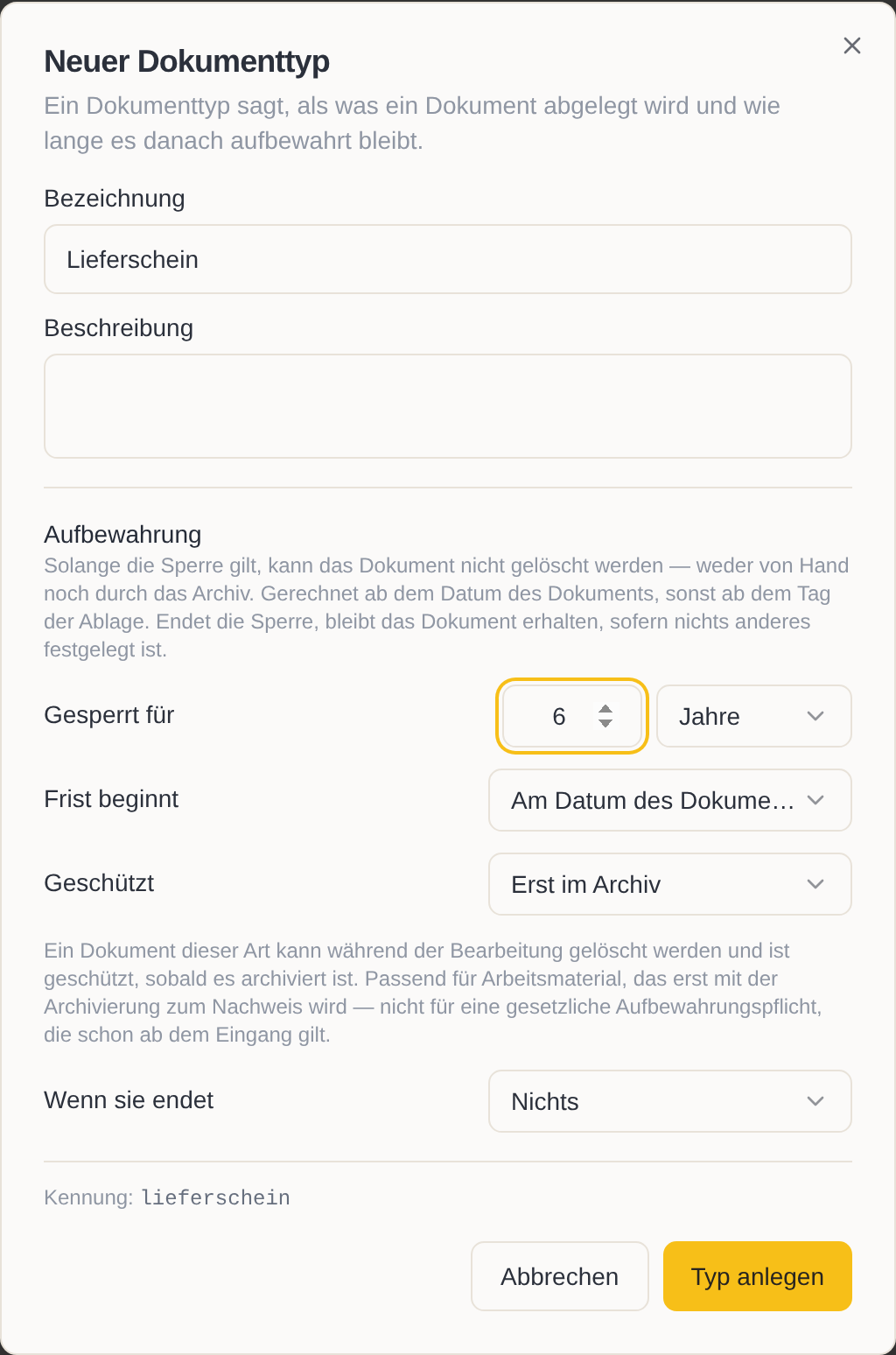
Der neue Typ steht ab sofort zur Auswahl, wenn ein Dokument abgelegt oder archiviert wird.
Die Aufbewahrung einstellen
Wie lange: Unter Gesperrt für geben Sie den Zeitraum in Jahren, Monaten oder Tagen an. Geben Sie keinen Zeitraum an, hat der Typ keine Löschsperre; wie lange das Dokument aufbewahrt wird, entscheidet dann der Archiv-Ordner, in dem es liegt.
Ab wann: Unter Frist beginnt wählen Sie, ob die Frist am Datum des Dokuments beginnt oder mit Ablauf des Jahres, in dem das Dokument datiert ist. Gesetzliche Aufbewahrungsfristen beginnen in der Regel mit Ablauf des Jahres.
Seit wann geschützt: Unter Geschützt wählen Sie, ab wann die Sperre greift.
- Schon in Bearbeitung schützt das Dokument ab dem Eingang. Das ist richtig für Dokumente mit gesetzlicher Aufbewahrungspflicht, etwa eingehende Rechnungen: Sie dürfen auch während der Prüfung nicht gelöscht werden.
- Erst im Archiv lässt das Dokument löschbar, solange es bearbeitet wird, und schützt es, sobald es archiviert ist. Das passt zu Unterlagen, die erst mit der Archivierung verbindlich werden.
Was danach passiert: Unter Wenn sie endet wählen Sie, ob das Dokument nach Ablauf der Sperre weiter aufbewahrt wird (Nichts), gelöscht wird (Löschen) oder nach einer zusätzlichen Wartezeit gelöscht wird (Nach Wartezeit löschen).
Dokumenttyp ändern
Ändern Sie einen Typ, wenn sich die Aufbewahrungspflicht geändert hat oder seine Bezeichnung missverständlich ist.
- Fahren Sie in der Liste mit der Maus über den Typ, klicken Sie auf … und wählen Sie Typ bearbeiten.
- Ändern Sie Bezeichnung oder Aufbewahrung.
- Klicken Sie auf Speichern.
Eine geänderte Frist gilt für Dokumente, die ab jetzt abgelegt werden. Dokumente, die schon abgelegt sind, behalten die Frist, mit der sie abgelegt wurden. So bleibt jedes Dokument mindestens so lange geschützt, wie es bei seiner Ablage festgelegt wurde.
Haben Sie die Frist verlängert, bietet PDFMAILER.FLOW an, auch die bereits abgelegten Dokumente dieses Typs der neuen Frist zu unterstellen. Klicken Sie dafür auf Den neuen Fristen unterstellen.
Ein einzelnes Dokument, das als falscher Typ abgelegt wurde, korrigieren Sie am Dokument selbst, siehe Aufbewahrungsfristen.
Dokumenttyp stilllegen
Wird ein Typ nicht mehr gebraucht, legen Sie ihn still, statt ihn zu löschen. Dokumente, die schon so abgelegt sind, behalten dann ihren Typ und ihre Frist.
- Fahren Sie in der Liste mit der Maus über den Typ, klicken Sie auf … und wählen Sie Typ bearbeiten.
- Schalten Sie Aktiv aus.
- Klicken Sie auf Speichern.
Der Typ ist damit stillgelegt und wird für neue Dokumente nicht mehr angeboten.
Dokumenttyp löschen
Löschen Sie einen Typ, der versehentlich angelegt wurde und noch nie verwendet worden ist.
- Fahren Sie in der Liste mit der Maus über den Typ und klicken Sie auf ….
- Wählen Sie Typ löschen und bestätigen Sie.
Ist kein Dokument als dieser Typ abgelegt, wird er gelöscht. Ist noch ein Dokument so abgelegt, wird der Typ stillgelegt; das Dokument behält ihn.