Benutzer und Einladungen
Mitarbeiter einladen, deaktivieren und löschen.
Damit ein Mitarbeiter mit PDFMAILER.FLOW arbeiten kann, laden Sie ihn per E-Mail in Ihre Organisation ein. Welche Bereiche er danach sieht, hängt von den Gruppen ab, denen er angehört. Sie verwalten Benutzer in den Einstellungen unter Benutzer; dafür benötigen Sie Administratorrechte.
Neuen Mitarbeiter einladen
Bevor Sie einladen, sollten Sie wissen, wofür der Mitarbeiter zuständig sein wird. Die Gruppen, die Sie ihm bei der Einladung geben, entscheiden, ob er zum Beispiel Belege prüfen, buchen oder im Archiv arbeiten kann. Sie können die Gruppen später jederzeit ändern.
- Klicken Sie auf Benutzer einladen.
- Geben Sie die E-Mail-Adresse des Mitarbeiters ein.
- Prüfen Sie unter Gruppen die Auswahl und passen Sie sie mit Ändern an.
- Klicken Sie auf Einladung senden.
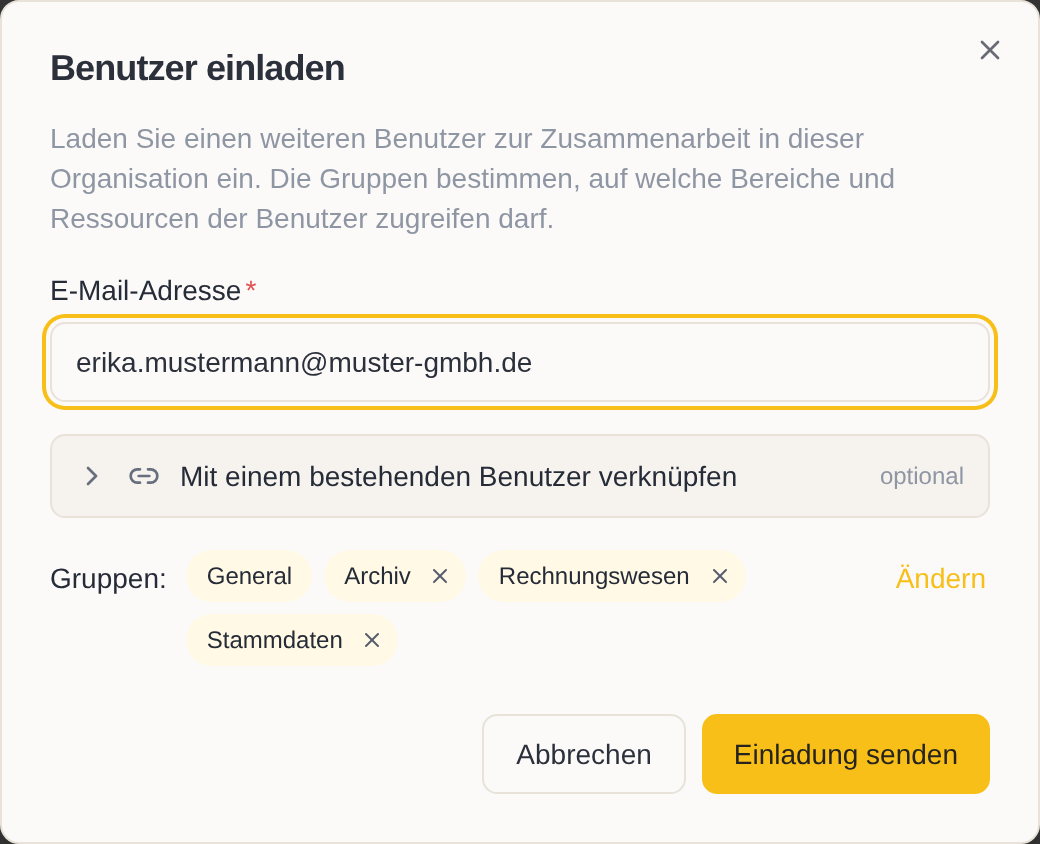
Der Mitarbeiter erhält eine E-Mail mit einem Link. Über den Link legt er ein Konto an oder meldet sich mit einem Konto an, das er schon hat. Bis er die Einladung angenommen hat, wird er in der Liste mit dem Status „Ausstehend“ angezeigt. Der Link in der Einladung ist 7 Tage gültig.
Einladung erneut senden
Hat der Mitarbeiter die Einladung nicht erhalten, bitten Sie ihn zuerst, in seinem Spam-Ordner nachzusehen. Ist sie dort nicht, senden Sie sie erneut:
- Fahren Sie in der Liste mit der Maus über den Mitarbeiter und klicken Sie auf ….
- Wählen Sie Einladung erneut senden.
Der Mitarbeiter erhält dieselbe Einladung mit demselben Link noch einmal. Die Gültigkeit des Links verlängert sich dadurch nicht.
Einladung zurückziehen
Ziehen Sie eine Einladung zurück, wenn sie an eine falsche Adresse gegangen ist, wenn der Link abgelaufen ist oder wenn der Mitarbeiter doch nicht mitarbeiten soll.
- Fahren Sie in der Liste mit der Maus über den Mitarbeiter und klicken Sie auf ….
- Wählen Sie Einladung zurückziehen und bestätigen Sie.
Der Link ist danach ungültig, und der Mitarbeiter verschwindet aus der Liste. Um ihn mit einer korrigierten Adresse oder einem neuen Link einzuladen, laden Sie ihn einfach neu ein.
Mitarbeiter deaktivieren
Deaktivieren Sie einen Mitarbeiter, der nicht mehr auf Ihre Daten zugreifen soll, etwa während einer längeren Abwesenheit oder nach seinem letzten Arbeitstag. Deaktivieren lässt sich jederzeit rückgängig machen.
- Fahren Sie in der Liste mit der Maus über den Mitarbeiter und klicken Sie auf ….
- Wählen Sie Deaktivieren und bestätigen Sie.
Der Zugang endet sofort: Ist der Mitarbeiter gerade angemeldet, wird er abgemeldet. Seine Gruppen und alles, was er bearbeitet hat, bleiben erhalten. Aufgaben, die er übernommen hatte, gehen an die übrigen Mitarbeiter zurück, damit nichts liegen bleibt.
Mitarbeiter reaktivieren
Kommt ein deaktivierter Mitarbeiter zurück, geben Sie ihm seinen Zugang wieder:
- Fahren Sie in der Liste mit der Maus über den Mitarbeiter und klicken Sie auf ….
- Wählen Sie Reaktivieren und bestätigen Sie.
Der Mitarbeiter kann sich wieder anmelden und hat dieselben Gruppen wie vor der Deaktivierung.
Mitarbeiter löschen
Löschen Sie einen Mitarbeiter, wenn seine persönlichen Daten aus Ihrer Organisation entfernt werden sollen, zum Beispiel weil er darum gebeten hat. Um nur seinen Zugang zu sperren, gibt es das Deaktivieren.
- Fahren Sie in der Liste mit der Maus über den Mitarbeiter und klicken Sie auf ….
- Wählen Sie Löschen und bestätigen Sie.
Name, E-Mail-Adresse und Profil des Mitarbeiters werden entfernt. Die Dokumente, die er bearbeitet hat, bleiben vollständig erhalten, und es bleibt nachvollziehbar, was mit ihnen geschehen ist; an Stelle seines Namens ist dort „Ehemaliger Benutzer“ zu sehen.
Das Löschen kann nicht rückgängig gemacht werden.
Externe Person als Mitarbeiter aufnehmen
Wenn jemand aus Ihrer Organisation ein Dokument mit einer Person außerhalb geteilt hat, erscheint diese Person in der Liste mit dem Typ „Extern“. Sie sieht nur die Dokumente, die mit ihr geteilt wurden. Soll sie künftig regulär mitarbeiten, nehmen Sie sie als Mitarbeiter auf:
- Fahren Sie in der Liste mit der Maus über die Person und klicken Sie auf ….
- Wählen Sie Zum Mitglied machen und bestätigen Sie.
Die Person gehört danach zu Ihrer Organisation und belegt einen Platz in Ihrem Abonnement. Was sie bisher beigetragen hat, bleibt erhalten. Weitere Gruppen geben Sie ihr wie jedem anderen Mitarbeiter, siehe Gruppen und Rollen.