Labels verwalten
Labels anlegen, ändern und löschen.
Mit Labels werden Dokumente gekennzeichnet und geordnet: Eine Rechnung lässt sich etwa als „Dringend“ markieren oder ein Vertrag mit einer „Priorität“ versehen, und jede Liste lässt sich danach filtern. Welche Labels es gibt, legen Sie als Administrator fest; so werden in der ganzen Organisation dieselben Begriffe verwendet. Sie verwalten Labels in den Einstellungen unter Labels; dafür benötigen Sie Administratorrechte.
Label anlegen
Legen Sie ein Label an, wenn Dokumente nach einem Merkmal geordnet oder wiedergefunden werden sollen, das nicht ohnehin im Dokument steht. Beim Anlegen legen Sie fest, ob das Label nur angebracht wird oder einen Wert trägt; diese Art bleibt danach fest.
- Klicken Sie auf Neues Label.
- Geben Sie einen Namen ein, zum Beispiel „Dringend“ oder „Priorität“.
- Wählen Sie die Art des Labels.
- Wählen Sie bei Bedarf eine Farbe, damit das Label in Listen leichter auffällt.
- Klicken Sie auf Erstellen.
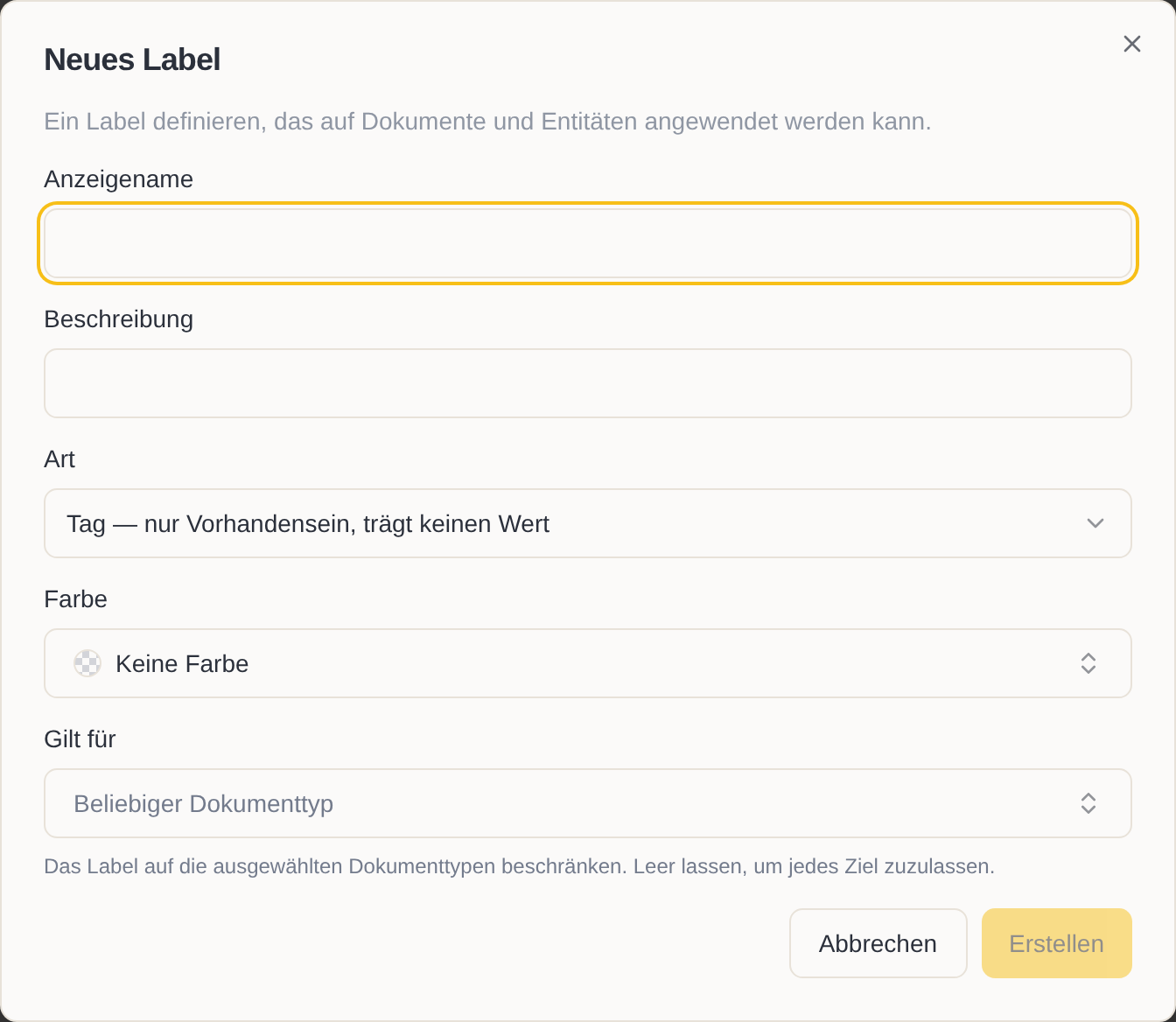
Bei der Art legen Sie fest, ob das Label nur angebracht wird oder einen Wert aus einer Liste trägt:
- Ein Tag ist an einem Dokument vorhanden oder nicht, zum Beispiel „Dringend“ oder „Rückfrage offen“.
- Eine Liste trägt einen Wert aus einer festen Auswahl, zum Beispiel „Priorität“ mit den Werten „Hoch“, „Mittel“ und „Niedrig“. Die Werte legen Sie mit Wert hinzufügen an.
Das Label kann danach an Dokumenten vergeben werden.
Einstellungen für Listen
Bei einer Liste legen Sie außerdem fest, wie streng sie ist:
- Geschlossen – nur die Werte, die Sie angelegt haben, sind wählbar. Das ist die richtige Wahl, wenn die Werte fest sind, wie bei einer Priorität.
- Offen – Ihre Werte werden als Vorschläge angeboten; eigene Werte können ebenfalls eingegeben werden. Das eignet sich etwa für Projektnamen, die laufend dazukommen.
Mit Mehrere Werte zulassen kann ein Dokument mehrere Werte gleichzeitig tragen, zum Beispiel mehrere Abteilungen, die eine Rechnung betrifft. Auch diese Einstellung lässt sich später nicht mehr ändern.
Label auf bestimmte Dokumente beschränken
Manche Labels passen nur zu bestimmten Dingen; ein Label „Lieferant gesperrt“ etwa ergibt nur bei Geschäftspartnern Sinn. Damit es nur dort angeboten wird, wo es passt, beschränken Sie es.
- Klicken Sie in der Liste auf das Label, um es zu öffnen.
- Wählen Sie unter Gilt für aus, wo das Label vergeben werden kann: an Dokumenten, an Geschäftspartnern oder an Artikeln.
- Klicken Sie auf Speichern.
Das Label wird danach nur noch dort angeboten. Lassen Sie Gilt für leer, kann es überall vergeben werden.
Label ändern
Ändern Sie ein Label, wenn sein Name missverständlich ist oder eine Liste neue Werte braucht.
- Klicken Sie in der Liste auf das Label, um es zu öffnen.
- Ändern Sie Namen, Farbe oder Werte.
- Klicken Sie auf Speichern.
Benennen Sie einen Wert um, zeigen alle Dokumente, die ihn tragen, sofort den neuen Namen. Einen Wert zu entfernen ist dagegen endgültig: Dokumente, die ihn trugen, zeigen danach nur noch sein Kürzel.
Label zurückziehen
Wird ein Label nicht mehr gebraucht, ziehen Sie es zurück. So bleibt es an den Dokumenten sichtbar, an denen es schon vergeben ist, wird aber für neue Dokumente nicht mehr angeboten.
- Klicken Sie in der Liste auf das Label, um es zu öffnen.
- Ändern Sie den Status:
- Veraltet – das Label soll nicht mehr verwendet werden, ist aber noch wählbar. Damit kündigen Sie an, dass es wegfällt.
- Zurückgezogen – das Label wird nicht mehr angeboten.
- Klicken Sie auf Speichern.
Label löschen
Löschen Sie ein Label, das versehentlich angelegt wurde oder nie verwendet worden ist.
- Fahren Sie in der Liste mit der Maus über das Label und klicken Sie auf ….
- Wählen Sie Löschen und bestätigen Sie.
Ist das Label an keinem Dokument vergeben, wird es gelöscht. Ist es noch irgendwo vergeben, auch an einem archivierten Dokument, wird es zurückgezogen. So bleiben alle Markierungen erhalten.