Im Archiv suchen
Archivierte Dokumente wiederfinden.
Ein Dokument finden Sie auch, ohne zu wissen, in welchem Ordner es liegt. Über den Dokumenttyp, die Labels und den Geschäftspartner sehen Sie passende Dokumente aus dem ganzen Archiv auf einmal, und die Suche findet Dokumente über ihren Inhalt. Angezeigt werden immer nur Dokumente, die Sie sehen dürfen.
Dokumente eines Typs anzeigen
Zeigen Sie alle Dokumente eines Typs an, wenn Sie zum Beispiel alle archivierten Verträge durchsehen möchten, egal in welchem Ordner sie liegen.
- Klicken Sie in der Seitenleiste unter Filter auf Typen.
- Klicken Sie auf den Dokumenttyp, zum Beispiel „Vertrag“.
Die Liste zeigt alle Dokumente dieses Typs aus allen Ordnern. Zu jedem Dokument sehen Sie, in welchem Ordner es liegt und bis wann es aufbewahrt werden muss.
Dokumente mit einem Label anzeigen
Haben Sie oder Ihre Kollegen Dokumente mit Labels markiert, etwa als „Dringend“, finden Sie sie über das Label wieder.
- Klicken Sie in der Seitenleiste unter Filter auf Labels.
- Klicken Sie auf das Label. Hat das Label Werte, wählen Sie anschließend den Wert.
Die Liste zeigt alle Dokumente mit diesem Label aus allen Ordnern.
Dokumente eines Geschäftspartners anzeigen
Möchten Sie alle Dokumente sehen, die zu einem Lieferanten oder Kunden gehören, etwa alle Rechnungen von Siemens, öffnen Sie den Geschäftspartner.
- Klicken Sie in der Seitenleiste unter Stammdaten auf Geschäftspartner.
- Klicken Sie auf den Geschäftspartner, zum Beispiel „Siemens AG“.
- Klicken Sie auf den Reiter Dokumente.

Die Liste zeigt alle Dokumente, die diesem Geschäftspartner zugeordnet sind, aus allen Ordnern. Bei jedem Dokument ist zu sehen, in welchem Ordner es archiviert ist und bis wann es gesperrt ist.
Nach einem Begriff suchen
Suchen Sie nach einem Begriff, wenn Sie etwas aus dem Inhalt des Dokuments kennen, etwa den Namen des Lieferanten, die Rechnungsnummer oder ein Wort aus dem Text. Gesucht wird mit dem Feld oben in der Kopfleiste, in dem zunächst „Frag den Assistenten…“ zu sehen ist.
- Öffnen Sie den Ordner, in dem Sie suchen möchten, zum Beispiel Rechnungen.
- Klicken Sie im Feld oben in der Kopfleiste ganz links auf das Symbol. Das Feld wechselt damit vom Assistenten zur Suche.
- Wählen Sie links im Feld den Bereich: Hier durchsucht den geöffneten Ordner, Überall alle Bereiche von PDFMAILER.FLOW, auf die Sie zugreifen dürfen.
- Geben Sie den Begriff ein, zum Beispiel „Siemens“.
- Klicken Sie auf das gesuchte Dokument, um es zu öffnen.
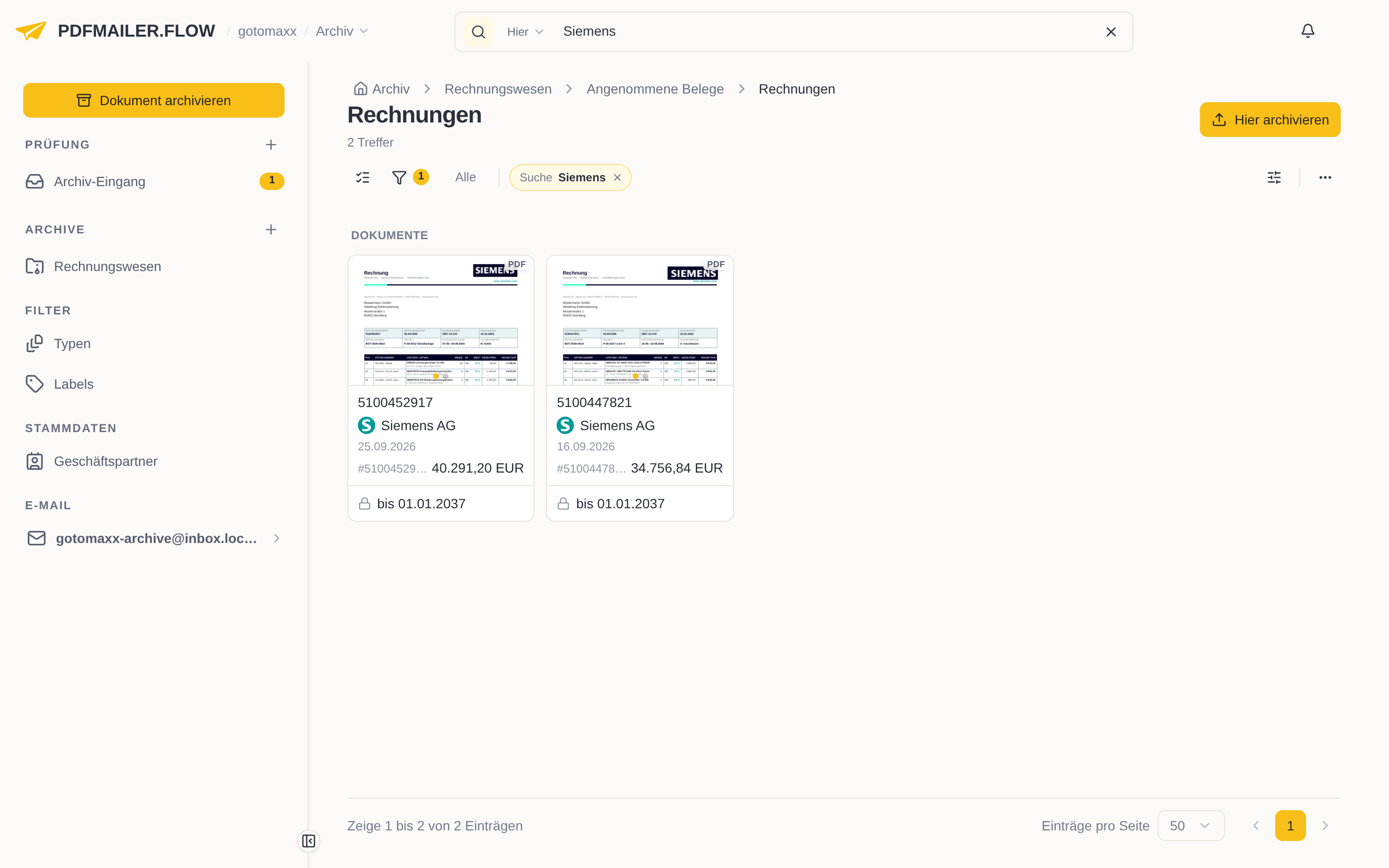
Mit Hier zeigt der Ordner nur noch die Treffer; über der Liste ist der Suchbegriff zu sehen, etwa „Suche Siemens“, und mit dem × daneben zeigen Sie wieder alle Dokumente. Mit Überall erscheinen die Treffer in einer Liste unter dem Suchfeld; dort grenzen Sie sie mit Zeitraum auf bestimmte Geschäftsjahre ein.
Gefunden werden Dokumente, deren Name, Angaben oder Dateien den Begriff enthalten. Es genügt, den Anfang eines Wortes einzugeben.