Über den Archiv-Eingang
Dokumente hochladen oder per E-Mail empfangen, prüfen und archivieren.
Ein Archiv-Eingang ist eine Ablage vor dem Archiv: Dokumente warten dort, bis jemand sie geprüft, einem Ordner und Dokumenttyp zugeordnet und archiviert hat. Neben dem Archiv-Eingang lassen sich Dokumente auch direkt in einen Ordner archivieren. Der Archiv-Eingang ist sinnvoll, wenn Dokumente per E-Mail eingehen, wenn ein Kollege sie vor dem Archivieren prüfen soll oder wenn Sie viele Dateien jetzt hochladen und erst später einordnen möchten. Weil sich ein archiviertes Dokument nicht mehr ändern lässt, schafft die Prüfung im Eingang eine Gelegenheit, Fehler vorher zu bemerken.
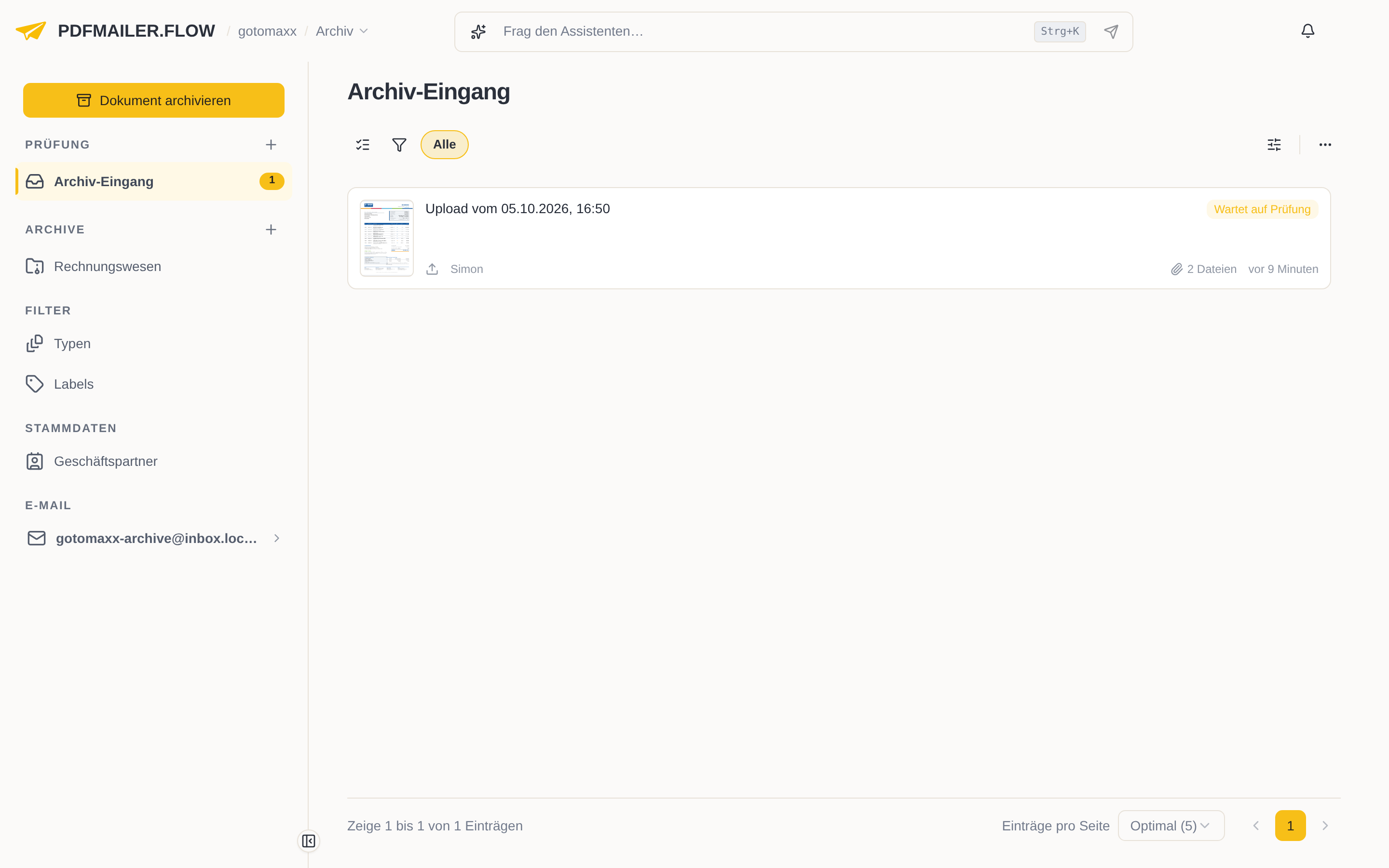
In einen Eingang kommen Dokumente auf zwei Arten: Sie laden sie selbst hoch, oder sie kommen per E-Mail an das Postfach des Eingangs. Die Eingänge finden Sie in der Seitenleiste des Archivs unter Prüfung; die Zahl neben einem Eingang zeigt, wie viele Dokumente dort auf Sie warten. Welche Eingänge Sie sehen, hängt von Ihren Rechten ab.
Dokumente hochladen
Dokumente, die per E-Mail kommen, landen von selbst im Eingang, wenn ihm ein Postfach zugeordnet ist: Aus jeder E-Mail mit Anhang entsteht ein Dokument. Papierdokumente, die Sie eingescannt haben, oder Dateien von Ihrem Computer laden Sie selbst hoch.
- Klicken Sie oben in der Seitenleiste auf Dokument archivieren.
- Ziehen Sie die Dateien in das Fenster, oder klicken Sie auf durchsuchen und wählen Sie sie aus.
- Wählen Sie unter Eingang den Eingang, in dem das Dokument geprüft werden soll.
- Klicken Sie auf Datei hochladen bzw. Dateien hochladen.
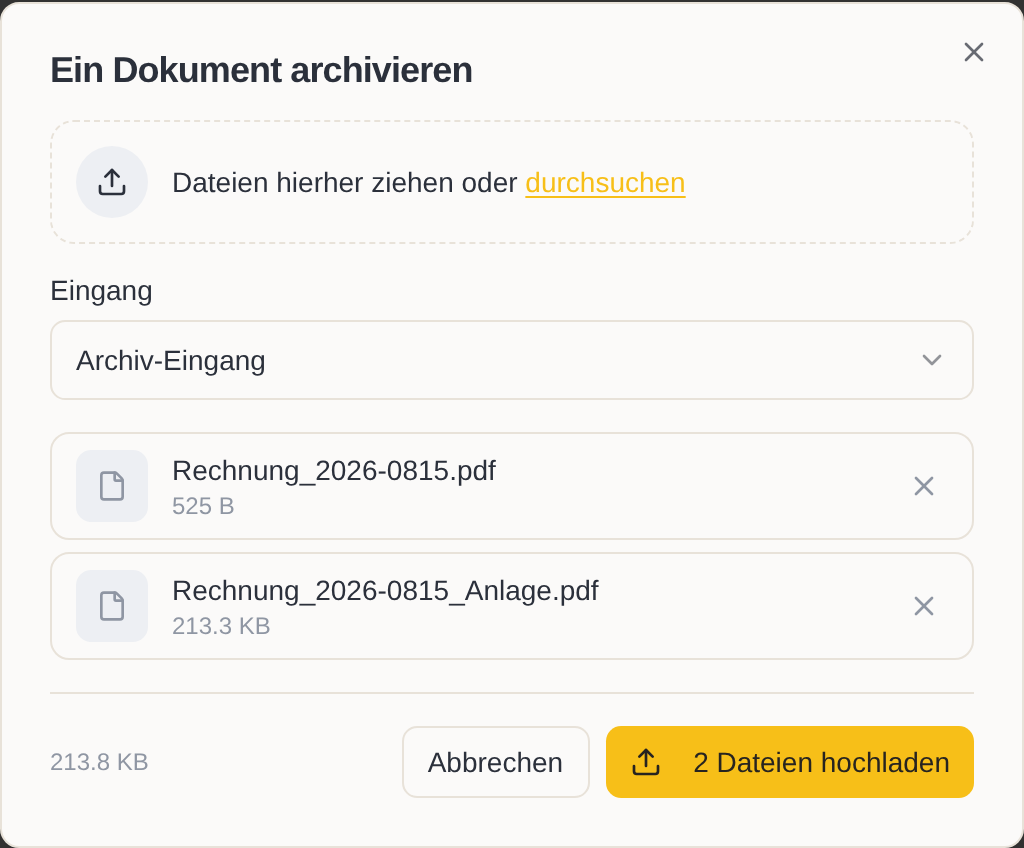
Danach öffnet sich der Eingang mit dem neuen Dokument, und Sie können es gleich prüfen. Alle Dateien, die Sie auf einmal hochladen, bilden im Eingang zunächst gemeinsam ein Dokument. Bei der Prüfung legen Sie fest, ob sie zusammen in einem Dokument archiviert werden oder jede Datei als eigenes Dokument, siehe Dokument mit mehreren Dateien archivieren. Sie können PDF-Dateien, Bilder, gespeicherte E-Mails und Office-Dokumente hochladen.
Dokument prüfen und archivieren
Prüfen Sie jedes Dokument, bevor Sie es archivieren: Stimmen Name, Ordner und Dokumenttyp, findet man es später wieder, und es wird so lange aufbewahrt, wie es muss.
- Klicken Sie im Eingang auf das Dokument. Die Prüfansicht zeigt links die Dateien, in der Mitte die Vorschau der gewählten Datei und rechts die Datei-Einstellungen.
- Prüfen Sie in der Vorschau, ob es das richtige Dokument ist.
- Passen Sie unter Anzeigename bei Bedarf den Namen an, unter dem das Dokument im Archiv erscheint.
- Wählen Sie unter Ordner den Ordner, in den Sie das Dokument archivieren möchten.
- Wählen Sie unter Dokumenttyp den passenden Typ. Er bestimmt, wie lange das Dokument aufbewahrt wird, siehe Aufbewahrungsfristen.
- Vergeben Sie bei Bedarf Labels oder wählen Sie unter Partner den Geschäftspartner, damit Sie das Dokument später leichter wiederfinden.
- Klicken Sie unten rechts auf Dokument archivieren.
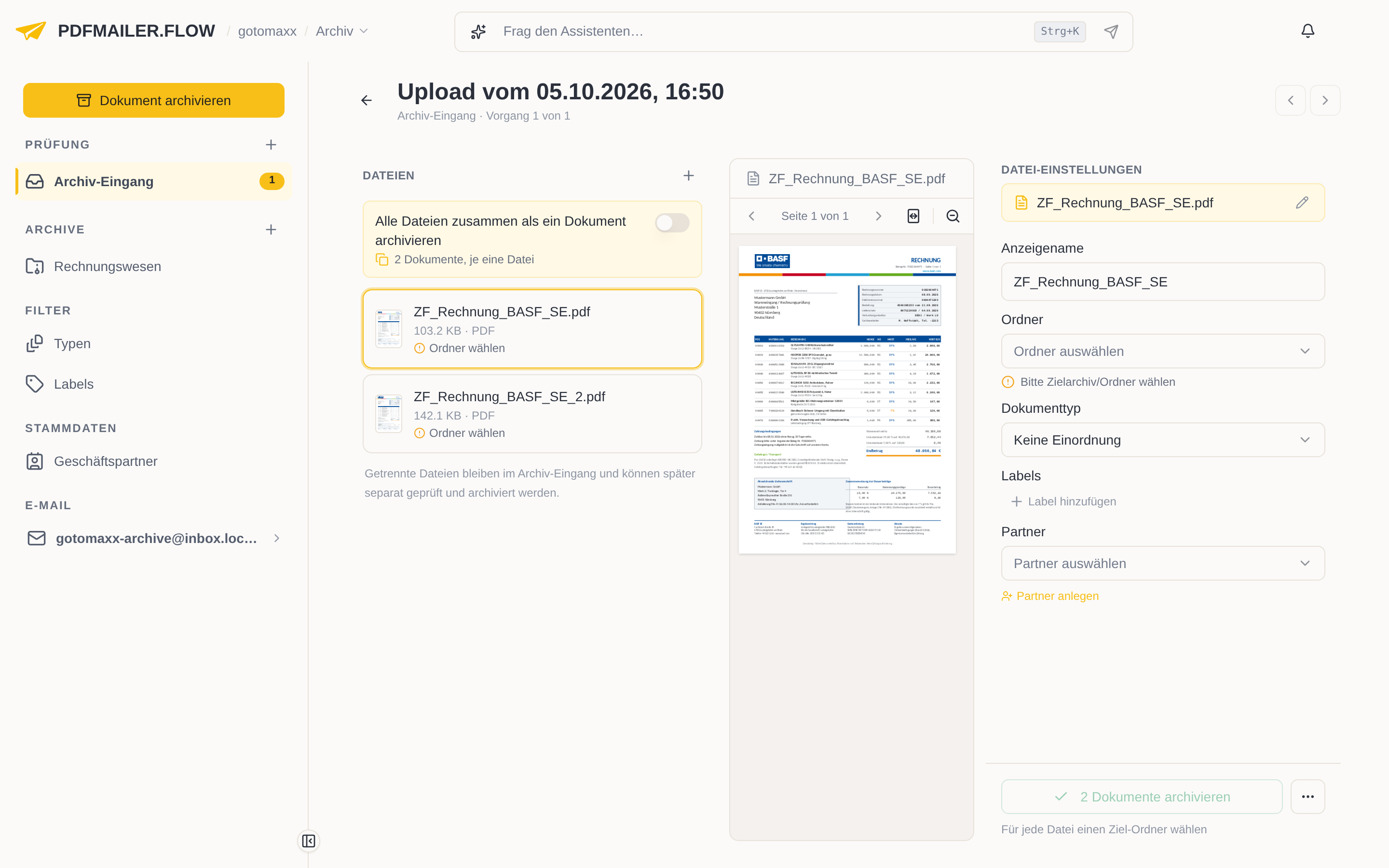
Das Dokument ist damit im gewählten Ordner archiviert. Mit den Pfeilen oben rechts gelangen Sie direkt zum nächsten Dokument im Eingang.
Hat der Eingang Vorgaben für Ordner und Dokumenttyp, sind diese Felder schon ausgefüllt. Prüfen Sie die Angaben trotzdem sorgfältig, bevor Sie archivieren: Ein archiviertes Dokument lässt sich nicht mehr ändern und nicht zurück in die Bearbeitung holen.
Dokument mit mehreren Dateien archivieren
Kommt eine E-Mail mit mehreren Anhängen an, enthält das Dokument im Eingang mehrere Dateien. Bei der Prüfung legen Sie fest, ob diese Dateien zusammen in einem Dokument archiviert werden oder jede Datei als eigenes Dokument. Voreingestellt wird jede Datei als eigenes Dokument archiviert; die Schaltfläche heißt dann Dokumente archivieren.
- Klicken Sie im Eingang auf das Dokument.
- Entscheiden Sie, wie die Dateien archiviert werden:
- Gehören sie zusammen, zum Beispiel eine Rechnung mit ihren Anlagen, schalten Sie Alle Dateien zusammen als ein Dokument archivieren ein. Ordner und Dokumenttyp wählen Sie dann einmal für alle.
- Sind es voneinander unabhängige Dokumente, etwa drei verschiedene Rechnungen in einer E-Mail, lassen Sie den Schalter aus. Klicken Sie links nacheinander auf jede Datei und wählen Sie rechts ihren Ordner und Dokumenttyp. Bei jeder Datei, der noch ein Ordner fehlt, ist „Ordner wählen“ zu sehen.
- Klicken Sie unten rechts auf Dokument archivieren bzw. Dokumente archivieren.
Datei aus einem Dokument entfernen
Nicht jede Datei, die mit einer E-Mail ankommt, gehört ins Archiv: etwa das Firmenlogo aus der Signatur, ein Werbeblatt oder ein Anhang, der zu einem anderen Vorgang gehört. Eine solche Datei nehmen Sie vor dem Archivieren aus dem Dokument heraus. Je nachdem, ob sie noch gebraucht wird, löschen Sie sie oder trennen sie ab.
- Klicken Sie im Eingang auf das Dokument.
- Fahren Sie links unter Dateien mit der Maus über die Datei.
- Wählen Sie, was mit der Datei geschehen soll:
- Wird sie nicht gebraucht, klicken Sie auf das Papierkorb-Symbol (Datei löschen) und bestätigen Sie.
- Gehört sie zu einem anderen Vorgang, klicken Sie auf das Pfeil-Symbol (Trennen und separat verarbeiten).
Eine gelöschte Datei wird dauerhaft aus dem Dokument entfernt und nicht archiviert. Eine abgetrennte Datei erscheint unter Später separat verarbeiten, bleibt im Eingang und wird später als eigenes Dokument geprüft; mit Zurücklegen holen Sie sie wieder in das Dokument zurück.
Fehlt dem Dokument dagegen eine Datei, fügen Sie sie neben Dateien mit + hinzu.
Mehrere Dokumente auf einmal archivieren
Liegen viele gleichartige Dokumente im Eingang, etwa die Kontoauszüge eines Monats, archivieren Sie sie gemeinsam in einem Schritt.
- Wählen Sie in der Liste des Eingangs die Dokumente aus.
- Klicken Sie auf Auswahl freigeben.
- Wählen Sie den Ordner, in den Sie alle Dokumente archivieren möchten.
- Klicken Sie auf Genehmigen und archivieren.
Die ausgewählten Dokumente sind damit im gewählten Ordner archiviert. Ein Dokument, das gerade jemand anderes bearbeitet, wird dabei übersprungen und bleibt im Eingang.
Dokument aus dem Eingang löschen
Gehört ein Dokument nicht ins Archiv, etwa Werbung oder ein Duplikat, löschen Sie es aus dem Eingang, statt es zu archivieren.
- Klicken Sie im Eingang auf das Dokument.
- Klicken Sie unten rechts neben der Schaltfläche zum Archivieren auf … und wählen Sie Löschen.
- Bestätigen Sie.
Das Dokument wird in den Papierkorb verschoben. Mehrere Dokumente lehnen Sie ab, indem Sie sie in der Liste auswählen, auf Auswahl ablehnen klicken und einen Grund angeben.