Gruppen und Rollen
Gruppen anlegen, Mitarbeiter aufnehmen und Rollen zuweisen.
In PDFMAILER.FLOW werden Rechte über Gruppen vergeben. Eine Gruppe fasst Mitarbeiter zusammen, zum Beispiel alle aus der Buchhaltung. Der Gruppe weisen Sie Rollen zu, etwa Editor für eine bestimmte Ablage, und jedes Mitglied der Gruppe hat dann diese Rechte. Kommt ein neuer Mitarbeiter hinzu, nehmen Sie ihn in die passenden Gruppen auf und er erhält damit alle Rechte, die er braucht. Sie verwalten Gruppen in den Einstellungen unter Gruppen; dafür benötigen Sie Administratorrechte.
Gruppen dienen außerdem dazu, Aufgaben zu verteilen. In einem Workflow von PDFMAILER.FLOW Belegeingang legen Sie zum Beispiel fest, dass die Prüfung oder die Freigabe eines Belegs von den Mitgliedern einer bestimmten Gruppe erledigt wird, etwa von der Gruppe „Rechnungsprüfung“. Die Aufgabe steht dann allen Mitgliedern dieser Gruppe zur Bearbeitung offen. Wer neu in die Gruppe kommt, erhält damit auch ihre Aufgaben.
Gruppe anlegen
Legen Sie eine Gruppe für jede Abteilung oder Aufgabe an, für die dieselben Rechte oder dieselben Aufgaben gelten sollen. Beim Anlegen legen Sie fest, ob die Gruppe eine Abteilung abbildet oder eine Aufgabe, die quer durch Abteilungen geht; dieser Gruppentyp bleibt danach fest.
- Klicken Sie auf Gruppe erstellen.
- Geben Sie einen Namen für die Gruppe ein.
- Wählen Sie den Gruppentyp.
- Wählen Sie die Sichtbarkeit.
- Klicken Sie auf Erstellen.
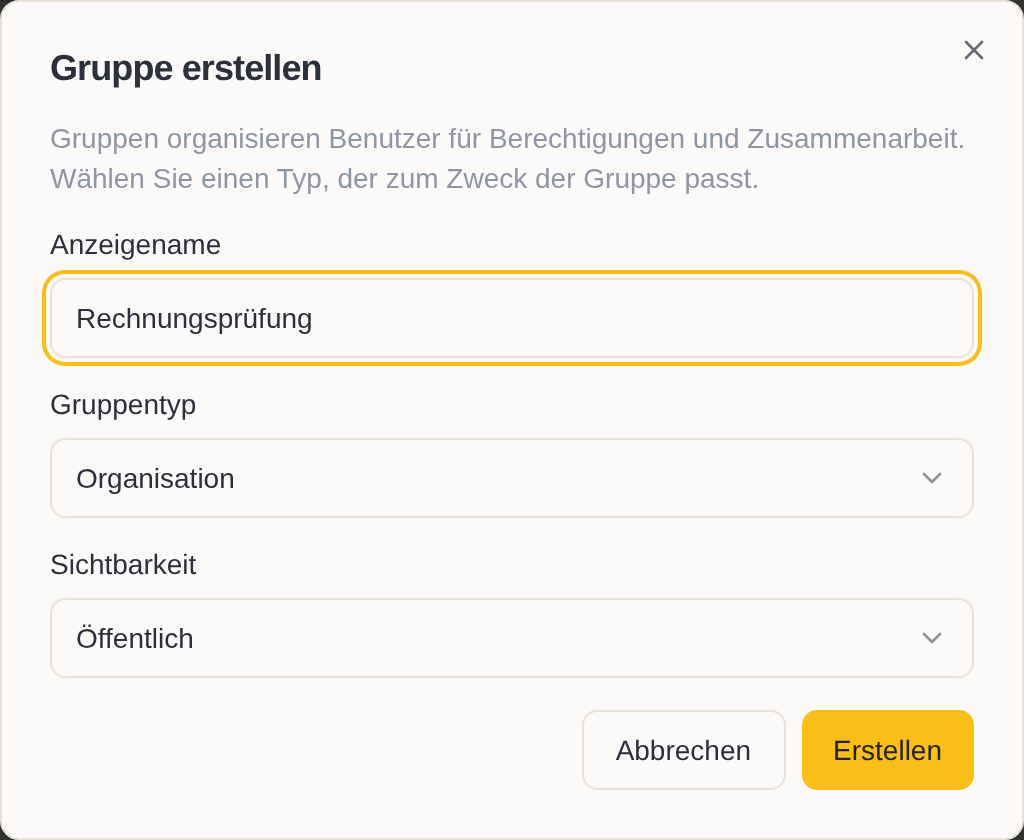
Beim Gruppentyp unterscheiden Sie zwei Arten von Gruppen:
- Organisation steht für eine Abteilung, zum Beispiel die Buchhaltung oder den Einkauf. Eine solche Gruppe kann weitere Gruppen enthalten, so dass Sie Ihre Abteilungsstruktur nachbilden können.
- Funktional steht für eine Aufgabe, die quer durch Abteilungen geht, zum Beispiel die Rechnungsprüfung.
Mit der Sichtbarkeit legen Sie fest, wer die Gruppe in der Liste sieht: Eine öffentliche Gruppe sehen alle, die Gruppen ansehen dürfen, eine private nur ihre Mitglieder und die Administratoren.
Die neue Gruppe ist zunächst leer und hat keine Rechte. Fügen Sie als Nächstes Mitglieder hinzu und weisen Sie ihr Rollen zu.
Mitarbeiter zu einer Gruppe hinzufügen
Nehmen Sie einen Mitarbeiter in eine Gruppe auf, wenn er die Rechte dieser Gruppe braucht, etwa weil er neu in die Abteilung kommt.
- Klicken Sie in der Liste auf die Gruppe, um sie zu öffnen.
- Klicken Sie auf dem Reiter Mitglieder auf Mitglied hinzufügen.
- Wählen Sie die Mitarbeiter aus und klicken Sie auf Hinzufügen.
Die Mitarbeiter haben ab sofort alle Rechte der Gruppe. Sie können auch Mitarbeiter hinzufügen, die ihre Einladung noch nicht angenommen haben; sie sind mit „Einladung ausstehend“ gekennzeichnet und erhalten die Rechte, sobald sie beigetreten sind.
Einen Mitarbeiter nehmen Sie mit Entfernen wieder aus der Gruppe heraus. Welchen Gruppen ein einzelner Mitarbeiter angehört, sehen Sie auch in der Benutzerverwaltung auf seiner Detailseite.
Gruppe in eine andere Gruppe aufnehmen
Eine ganze Gruppe lässt sich zum Mitglied einer anderen Gruppe machen. So geben Sie zum Beispiel allen Abteilungen zusammen Zugriff auf ein gemeinsames Archiv, ohne jeden Mitarbeiter einzeln hinzuzufügen.
- Klicken Sie in der Liste auf die übergeordnete Gruppe, um sie zu öffnen.
- Klicken Sie auf dem Reiter Gruppen auf Gruppe hinzufügen.
- Wählen Sie die Gruppe aus und bestätigen Sie.
Alle Mitglieder der aufgenommenen Gruppe erhalten damit die Rechte der übergeordneten Gruppe. Verschachteln lassen sich nur Gruppen vom Typ Organisation.
Rolle zuweisen
Eine Rolle legt fest, was die Mitglieder einer Gruppe tun dürfen, und wo. Dieselbe Gruppe kann mehrere Rollen haben, zum Beispiel Editor für eine Ablage in PDFMAILER.FLOW Belegeingang und Betrachter für das Archiv. Wählen Sie die Rolle, die gerade ausreicht: Wer Dokumente nur nachschlagen soll, erhält die Rolle Betrachter.
- Klicken Sie in der Liste auf die Gruppe, um sie zu öffnen.
- Klicken Sie auf dem Reiter Rollenzuweisungen auf Rolle zuweisen.
- Wählen Sie die Rolle.
- Wählen Sie den Geltungsbereich: die ganze Organisation (Mandant), eine Gruppe oder eine einzelne Ablage. Bei einer Gruppe oder Ablage geben Sie deren Namen ein.
- Klicken Sie auf Zuweisen.
Die Mitglieder der Gruppe haben die neuen Rechte sofort. Eine Rolle gilt immer auch für alles, was im Geltungsbereich liegt: Eine Rolle für eine Gruppe gilt in allen Ablagen dieser Gruppe, eine Rolle für eine Ablage auch in ihren Unterablagen.
Die wichtigsten Rollen:
- Betrachter – darf Dokumente ansehen.
- Editor – darf Dokumente ansehen, anlegen, bearbeiten und löschen.
- Ablagenmanager – darf Ablagen anlegen, umbenennen und löschen.
- Gruppenmanager – darf die Mitglieder einer Gruppe verwalten. Damit können Sie zum Beispiel einer Abteilungsleiterin überlassen, wer zu ihrer Abteilung gehört.
- Admin – darf alles, auch die Organisation verwalten.
Eine Rollenzuweisung nehmen Sie mit Entfernen zurück. Sie können nur Rollen vergeben, deren Rechte Sie an dieser Stelle selbst besitzen.
Gruppe löschen
Löschen Sie eine Gruppe, die es in Ihrer Organisation nicht mehr gibt, etwa nach einer Umstrukturierung. Prüfen Sie vorher, ob ihre Mitglieder die Rechte über eine andere Gruppe weiter erhalten.
- Fahren Sie in der Liste mit der Maus über die Gruppe und klicken Sie auf ….
- Wählen Sie Löschen und bestätigen Sie.
Mit der Gruppe entfallen alle Mitgliedschaften und Rollenzuweisungen. Die Mitarbeiter selbst bleiben erhalten, verlieren aber die Rechte, die sie über diese Gruppe hatten.
Die Gruppen mit der Kennzeichnung „Standard“, etwa „General“, der alle Mitarbeiter angehören, gehören zu jeder Organisation und lassen sich nicht löschen.